Iga arvutikasutaja puutub varem või hiljem kokku olukorraga, kus seni kiiresti töötanud masin muutub aeglaseks, hangub või vajab rakenduste avamiseks oodatust kauem aega. See võib olla äärmiselt frustreeriv, eriti kui vajate arvutit töö tegemiseks või oluliste ülesannete täitmiseks. Õnneks ei tähenda aeglane arvuti alati vajadust uue seadme järele. Tihti on probleemi põhjuseks kuhjunud ajutised failid, liiga palju taustal töötavaid programme või tarkvaraline “praht”. Selles juhendis vaatame läbi samm-sammult, kuidas tuvastada aegluse põhjuseid ja kuidas oma arvutile uus hingamine sisse puhuda, olgu tegemist Windowsi või mõne muu operatsioonisüsteemiga.
Alusta lihtsast: arvuti taaskäivitamine ja süsteemi puhastamine
Kõige elementaarsem, kuid sageli alahinnatud nipp on arvuti regulaarne taaskäivitamine. Paljud kasutajad jätavad arvuti lihtsalt unerežiimile (Sleep mode), mis tähendab, et operatsioonisüsteem ja erinevad protsessid jäävad mällu pikaks ajaks. See võib viia mäluleketeni ja süsteemi üldise aeglustumiseni. Täielik taaskäivitamine tühjendab RAM-mälu ja lõpetab kõik takerdunud protsessid, mis võivad arvutit koormata.
Järgmisena tuleks ette võtta ajutiste failide puhastamine. Windowsis on selleks suurepärane sisseehitatud tööriist nimega “Disk Cleanup” või kaasaegsemates versioonides “Storage Sense”. Need tööriistad leiavad üles failid, mida süsteem enam ei vaja, nagu ajutised installifailid, vahemälu ja prügikasti sisu.
Kuidas süsteemi mäluruumi tõhusamalt hallata:
- Kasuta sisseehitatud puhastustööriistu: Need on kõige turvalisemad viisid süsteemifailide eemaldamiseks.
- Eemalda suured, mittevajalikud failid: Otsi oma kettalt videofaile, allalaadimisi või varukoopiaid, mida sa enam ei kasuta.
- Puhasta veebibrauseri vahemälu: Brauserid nagu Chrome ja Edge koguvad tohutult andmeid, mis võivad pikapeale muutuda kohmakaks.
Taustal töötavate programmide piiramine
Üks peamisi arvuti aegluse põhjuseid on see, et stardimenüüsse ja taustaprotsessidesse koguneb liiga palju tarkvara. Paljud programmid seavad end vaikimisi käivituma koos arvutiga, tarbides väärtuslikku protsessori ja RAM-i ressurssi veel enne, kui olete jõudnud esimese rakenduse avada.
Windowsis saate seda hõlpsalt kontrollida “Task Manager” (Tegumihaldur) abil. Vajutage klahvikombinatsiooni Ctrl + Shift + Esc ja liikuge vahekaardile “Startup”. Sealt näete nimekirja kõikidest programmidest, mis käivituvad automaatselt. Analüüsige seda nimekirja kriitiliselt – kas tõesti vajate Skype’i, Spotify’d või mängude kanderakette taustal töötamas kohe, kui arvuti sisse lülitate? Keelake (Disable) kõik, mida te igapäevaselt ei kasuta.
Tarkvara uuendamine ja draiverite kontroll
Aegunud tarkvara ja draiverid võivad põhjustada ühildumisprobleeme, mis omakorda aeglustavad arvuti tööd. Operatsioonisüsteemi uuendused sisaldavad sageli turvapaikasid ja optimeerimisi, mis parandavad süsteemi stabiilsust. Veenduge, et teie Windows või macOS on alati ajakohane.
Erilist tähelepanu tuleks pöörata graafikakaardi draiveritele, eriti kui kasutate arvutit mängimiseks või videotöötluseks. Tootjate kodulehtedelt alla laaditud uusimad draiverid võivad oluliselt parandada nii jõudlust kui ka süsteemi reageerimiskiirust. Samuti tasub kontrollida, et teie viirusetõrje tarkvara oleks uuendatud, kuid vältige mitme viirusetõrje programmi korraga kasutamist, kuna need võivad üksteist segada ja arvutit märgatavalt aeglustada.
Riistvara uuendamise võimalused
Mõnikord on tarkvaralised nipid ammendatud ja ainus viis arvutit kiirendada on riistvara täiendamine. Kui kasutate endiselt vana tüüpi HDD (kõvaketas) ketast, on kõige suurem ja märgatavam muudatus selle väljavahetamine SSD (tahkis-kettad) vastu. SSD on kümneid kordi kiirem kui traditsiooniline HDD, mis tähendab, et Windowsi käivitumine, programmide avanemine ja failide lugemine kiirenevad märgatavalt.
Olulisemad riistvaralised täiendused:
- SSD ketas: Kui teil on veel vana kõvaketas, siis SSD-le üleminek on parim investeering arvuti kiirusesse.
- RAM-mälu suurendamine: Kui teil on vähem kui 8 GB RAM-mälu, võib lisamälu lisamine aidata kaasa mitme programmi korraga kasutamisele.
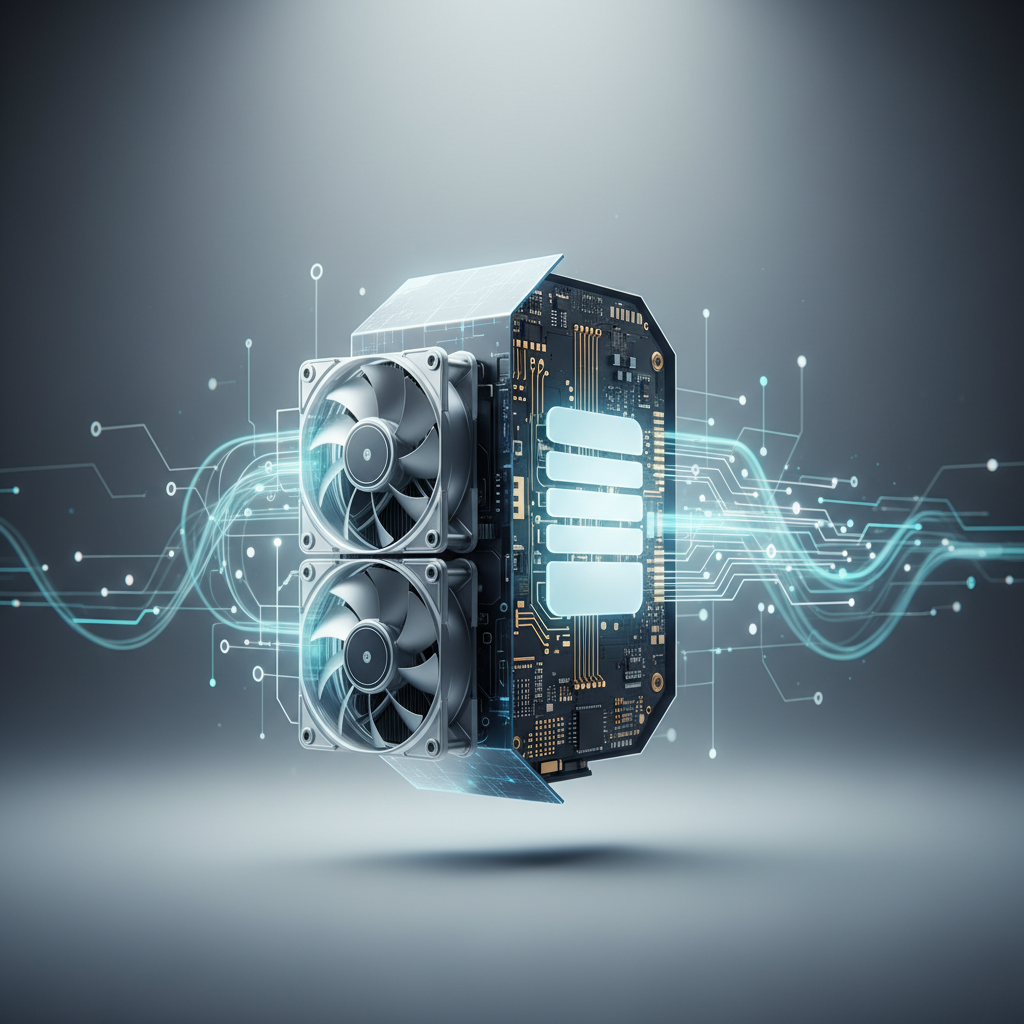
- Tolmu puhastamine: See võib tunduda imelik, kuid ülekuumenenud protsessor aeglustab end, et vältida kahjustusi. Puhastage arvuti korpus ja ventilaatorid tolmust vähemalt kord aastas.
Viiruste ja pahavara skaneerimine
Pahavara ja reklaamvara (adware) on vaiksed jõudluse vähendajad. Need programmid töötavad sageli peidetult taustal, jälgides teie tegevust või kuvades soovimatut reklaami, mis tarbib protsessori ressursse. Kui olete märganud, et veebilehitsejas ilmuvad kahtlased aknad või süsteem käitub ebanormaalselt, tehke põhjalik viirustõrje kontroll.
Kasutage usaldusväärseid tööriistu nagu Windows Defender või mõni tuntud kolmanda osapoole viirusetõrje. Lisaks on soovitatav kasutada spetsiaalseid pahavara eemaldamise tööriistu, mis suudavad leida “puhtaid” kuid ebavajalikke programme, mida tavaline viirusetõrje võib ignoreerida. Pärast puhastamist märkate tõenäoliselt kohest paranemist süsteemi kiiruses.
Visuaalsete efektide ja animatsioonide optimeerimine
Windowsis on palju visuaalseid efekte, mis muudavad operatsioonisüsteemi välimuse küll kena ja sujuvaks, kuid kulutavad ressurssi. Kui teil on vanem arvuti, võite nendest loobuda, et süsteem reageeriks käsklustele kiiremini. Avage süsteemi seaded ja otsige üles “Adjust the appearance and performance of Windows”. Sealt saate keelata mittevajalikud animatsioonid, varjud ja läbipaistvuse efektid. See ei pruugi anda drastilist kiiruse kasvu uusimatel tipparvutitel, kuid vanematel süsteemidel on vahe märgatav.
Failisüsteemi korrastamine ja defragmentimine
Kuigi tänapäevased failisüsteemid (nt NTFS) on targemad kui vanad, võib HDD-ketaste puhul siiski kasu olla defragmentimisest. Defragmentimine järjestab failikillud kettal nii, et lugemispea ei peaks liikuma mööda ketast edasi-tagasi, vaid saaks lugeda andmeid järjest. Märkus: SSD-kettaid ei tohi kunagi defragmentida, kuna see kulutab nende eluiga ja ei anna kiirust juurde. Windowsis on automaatne tööriist “Optimize Drives”, mis oskab nende kahe ketta vahel vahet teha ja rakendab õigeid meetodeid.
Korduma kippuvad küsimused ja vastused (FAQ)
Kas arvuti kiiremaks muutmine nõuab sügavaid IT-teadmisi?
Ei, enamik siin toodud nippe on mõeldud tavakasutajale ja ei vaja programmeerimisalaseid teadmisi. Lihtne seadete muutmine, programmide eemaldamine ja regulaarne puhastamine on piisavad 90% juhtudest.
Kui sageli peaksin arvutit puhastama?
Tarkvaralist puhastust (ajutiste failide kustutamine, taustaprogrammide kontroll) on soovitatav teha kord kuus. Riistvaralist puhastust tolmust võiks teha sõltuvalt keskkonnast iga 6–12 kuu tagant.
Kas tasuta puhastusprogrammid (nagu CCleaner vms) on kasulikud?
Tänapäeval on Windowsi enda tööriistad piisavalt võimekad, mistõttu paljud kolmandate osapoolte programmid on muutunud ebavajalikuks. Mõned neist võivad süsteemi isegi aeglustada, kui nad ise taustal ressurssi tarbivad.
Kui vana arvuti on mõistlik välja vahetada?
Kui olete teinud kõik tarkvaralised optimeerimised ja vajadusel lisanud SSD ning arvuti on endiselt liiga aeglane teie igapäevaste tööde jaoks, siis on aeg kaaluda uue masina ostmist. Tavaliselt kestab arvuti 5–7 aastat, enne kui riistvara jääb tänapäevastele tarkvaranõuetele selgelt alla.
Süsteemi tervise pikaajaline säilitamine
Arvuti jõudlus ei sõltu ainult ühekordsetest toimingutest, vaid süsteemist, kuidas te masinasse igapäevaselt suhtute. Harjumus installida ainult vajalikku tarkvara, hoida oma töölaual kord majas ja vältida kahtlaste linkide klikkimist on parim ennetav meetod arvuti kiiruse hoidmiseks. Kui hoiate oma arvuti “dieedil” – ehk ei koorma seda tarbetute rakenduste ja mahukate, kasutamata jäänud failidega – püsib teie arvuti kiire ja töökindel palju kauem. See nõuab vaid natuke tähelepanu ja järjepidevust, kuid tasub end ära sujuva ja stressivaba kasutuskogemusega, mis võimaldab teil keskenduda olulisematele asjadele, olgu selleks siis töö, õppimine või meelelahutus.