Pole midagi ehmatavamat kui olukord, kus vajutate arvuti sisselülitamise nuppu, kuid ekraanile ei ilmu midagi – arvuti justkui ei teeks piuksugi või jääb ekraan lihtsalt mustaks. See on probleem, millega on varem või hiljem kokku puutunud pea iga arvutikasutaja. Kuigi selline vaatepilt võib tekitada paanikat ja mõtteid kalli remondi või oluliste andmete kadumise kohta, ei tähenda must ekraan alati riistvaralist katastroofi. Sageli peitub viga lihtsates ühendustes, tühjenenud akus või tarkvaralises tõrkes, mida saab ise mõne minutiga parandada.
Esimene samm: kontrollige toidet ja füüsilisi ühendusi
Kõige sagedamini on arvuti käivitumise probleemide taga banaalsed põhjused, mida me alateadlikult alahindame. Enne kui asute sügavamale tehnilisse maailma, veenduge, et vool jõuab arvutini. Kui kasutate lauaarvutit, kontrollige, kas toitejuhe on kindlalt seinakontakti ja arvuti tagapaneeli lükatud. Mõnikord võib lahtine pistik või vigane pikendusjuhe olla kogu mure allikaks.
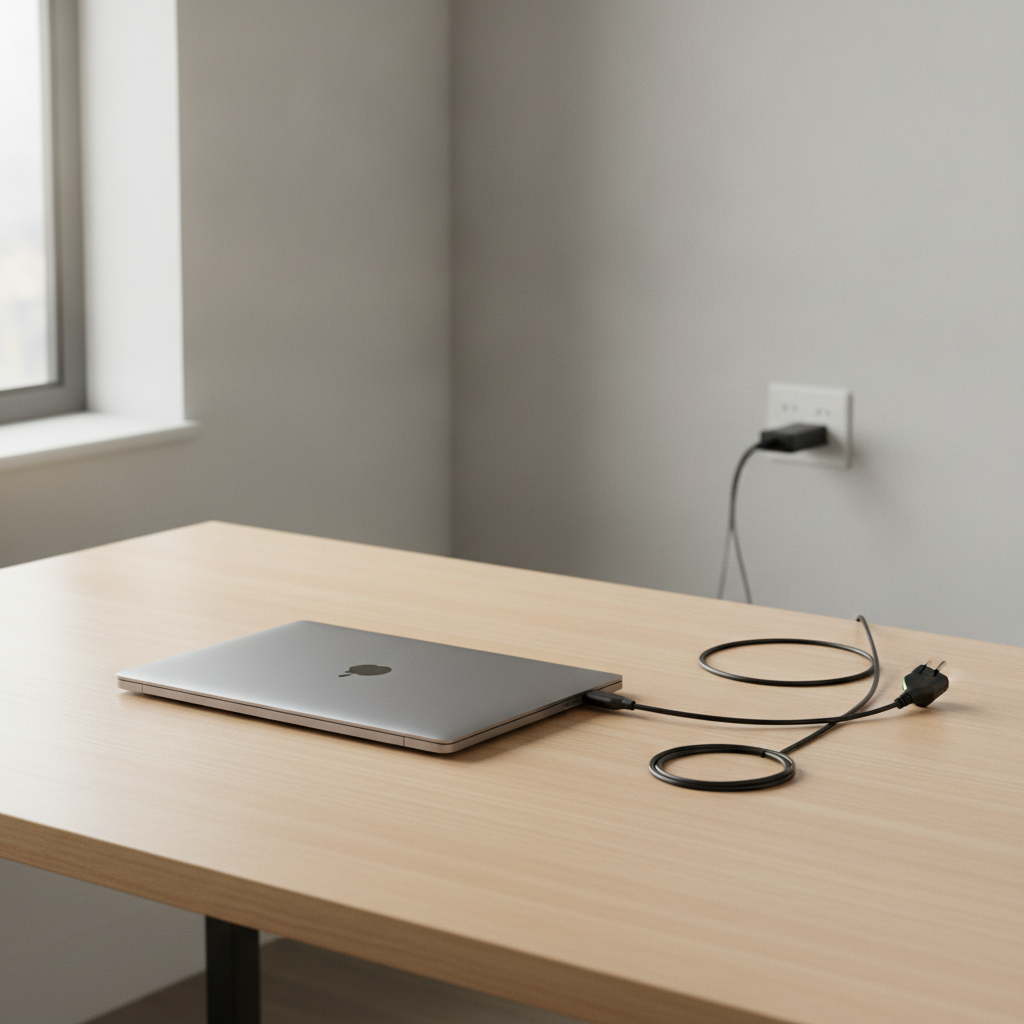
Kui kasutate sülearvutit, on olukord veelgi lihtsam. Ühendage laadija ja vaadake, kas süttib laadimise märgutuli. Mõnikord võib aku olla nii tühi, et arvuti ei suuda isegi alglaadimist alustada, kuni ta on mõnda aega vooluvõrgus olnud. Oodake vähemalt 15 minutit pärast laadija ühendamist, enne kui proovite arvutit uuesti käivitada.
Ärge unustage ka monitore. Lauaarvuti puhul on võimalik, et arvuti ise töötab, kuid ekraan on välja lülitatud või selle toitekaabel on lahti. Kontrollige monitori toitenupust, kas see annab mingeid elumärke. Samuti veenduge, et arvuti ja monitori vaheline videokaabel (HDMI, DisplayPort või VGA) on mõlemast otsast kindlalt kinni.
Lihtne “hard reset” ehk voolust tühjendamine
Paljudel juhtudel tekib arvutitel staatilise elektri või vahemälu vigade tõttu tõrge, mida nimetatakse sageli “külmutatud olekuks”. See on emaplaadi kaitserežiim, mis ei lase seadmel sisse lülituda. Selle parandamiseks on olemas toimiv meetod, mida nimetatakse voolust tühjendamiseks või “hard reset”-iks.
- Lülitage arvuti välja ja eemaldage toitejuhe (või sülearvuti puhul eemaldage ka aku, kui see on eemaldatav).
- Hoidke arvuti sisselülitamise nuppu all vähemalt 30 kuni 60 sekundit. See protsess aitab tühjendada kondensaatorid ja lähtestada ajutised riistvaralised tõrked.
- Ühendage toitejuhe uuesti vooluvõrku ja proovige arvutit tavapärasel viisil käivitada.
See lihtne tegevus lahendab üllatavalt suure osa probleemidest, kus arvuti justkui ei anna üldse märku, et ta voolu saaks. Kui pärast seda protseduuri kuulete ventilaatorite surinat või näete tulukesi vilkumas, kuid ekraan jääb endiselt mustaks, on probleem juba täpsemalt diagnoositav.
Ekraaniprobleemide eristamine arvutiprobleemidest
Oluline on teha vahet, kas arvuti ise ei käivitu või on rikkis ekraan. Kui arvuti teeb häält, ventilaatorid töötavad ja märguandetulukesed põlevad, kuid pilti pole, siis suure tõenäosusega on probleem monitoris, graafikakaardis või ühenduses.
Lauaarvuti puhul on kõige kindlam viis seda kontrollida ühendada arvuti mõne teise monitori või teleriga. Kui pilt ilmub teisele ekraanile, on teie esialgne monitor tõenäoliselt katki. Kui aga ka teisel ekraanil pilti ei ole, peitub viga arvuti graafikakaardis või emaplaadis.
Sülearvutite puhul on see keerulisem, kuid proovige kasutada klaviatuuril olevat funktsiooniklahvi (tavaliselt Fn-klahv koos mõne F-klahviga, millel on monitori ikoon), et sundida pilti välistele ekraanidele. Samuti tasub sülearvuti ekraani lähedalt valgustada taskulambiga – kui näete väga tuhmi pilti, on tõenäoliselt läbi põlenud ekraani taustavalgustus (inverter või LED-taustvalgus), mitte kogu arvuti ei ole katki.
Mälupulkade ja lisaseadmete eemaldamine
Mõnikord püüab arvuti alglaadimisel lugeda andmeid USB-seadmetest, mälukaartidest või välistest kõvaketastest. Kui mõni neist seadmetest on vigane, võib arvuti BIOS-i tasemel kinni kiiluda ja mitte edasi liikuda. Eemaldage arvutist kõik USB-seadmed, hiired, klaviatuurid, mälupulgad ja printerid ning proovige arvutit käivitada “paljana”. Kui arvuti käivitub, lisage seadmeid ükshaaval tagasi, et tuvastada, milline neist probleemi põhjustas.
RAM-mälu ehk juhusliku juurdepääsu mälu probleemid
Kui arvuti teeb küll häält, aga ekraan jääb mustaks, on levinud süüdlane ka lahtine või oksüdeerunud RAM-mälu. Aja jooksul võib mälu moodulite kontaktidele tekkida peenike oksiidikiht või võivad need vibratsiooni tõttu oma pesast pisut nihkuda. Kui olete kindel, et arvuti on vooluvõrgust eemaldatud, avage korpus (või sülearvuti tagakaas), eemaldage RAM-i moodulid ettevaatlikult ja puhastage nende kontaktid pehme kustutuskummiga või spetsiaalse puhastusvahendiga. Pange need kindlalt tagasi oma kohale ja veenduge, et kinnitused klõpsatavad kinni. See trikk on paljudele “surnud” arvutitele elu sisse puhunud.
BIOS ja tarkvaralised tõrked
Kui näete arvuti käivitamisel algset logo, kuid pärast seda läheb ekraan mustaks ja midagi ei juhtu, on probleem operatsioonisüsteemis (Windows või macOS). Sellisel juhul pääsete ligi BIOS-i või UEFI seadistustele, vajutades käivitamisel vastavat klahvi (tavaliselt F2, F12, Del või Esc). Kui BIOS-i ekraanile pääsete, on riistvara suure tõenäosusega korras ning viga on teie kõvakettas või operatsioonisüsteemi failides.
Sellises olukorras on mõistlik kasutada arvuti taastusfunktsioone. Windowsi puhul võib olla vajalik käivitada arvuti “Safe Mode” (turvarežiim) režiimis. Seda saab teha, katkestades arvuti käivitamise kolm korda järjest (tõmmates voolu välja, kui logo ilmub), mis sunnib Windowsi avama automaatse parandamise menüü.
Korduma kippuvad küsimused (FAQ)
Mida teha, kui sülearvuti ventilaator töötab, aga pilti ei ole?
See viitab sageli sellele, et arvuti on sisse lülitunud, kuid ei suuda pilti edastada. Esimene samm on proovida ühendada väline monitor. Kui pilti välistel ekraanidel ei ole, võib probleem olla graafikakiibis või emaplaadis. Kui pilt on välisel monitoril olemas, on viga sülearvuti enda ekraanipaneelis või ekraanikaablis.
Kui kaua peaksin ootama, et välistada tarkvaraline hangumine?
Kui arvuti ei reageeri ühelegi nupule, tasub oodata vähemalt 5–10 minutit. Mõnikord teevad Windowsi uuendused taustal toiminguid, mis võivad jätta mulje hangumisest. Kui aga kettatulukest ei vilgu ja midagi ei muutu, siis on tegemist tõrkega ja võite julgelt arvuti jõuga välja lülitada.
Kas ma peaksin proovima arvuti korpuse avamist, kui garantiiaeg kestab?
Kui arvuti on garantii all, siis korpuse avamine ja komponentide füüsiline näppimine võib garantii tühistada. Sellisel juhul on kõige parem pöörduda otse tootja volitatud hooldusesse. Ärge riskige garantiiga, kui teil pole kindlat vajadust või teadmisi.
Mida tähendavad arvuti tekitatud piiksuvad helid?
Kui arvuti teeb käivitamisel piiksuvat heli, on see nn “POST-kood” (Power-On Self-Test). Emaplaat annab teile teada vea olemuse. Nende piiksumiste järjestus (näiteks kolm lühikest, üks pikk) on spetsiifiline igale emaplaaditootjale. Otsige internetist oma emaplaadi mudeli järgi “beep code guide”, et täpselt teada saada, millist komponenti (RAM, protsessor, graafikakaart) arvuti veaallikaks peab.
Kas viirus võib põhjustada musta ekraani?
Jah, mõned pahavarad võivad rikkuda operatsioonisüsteemi failid või blokeerida graafika draiverite laadimise, mille tulemuseks on must ekraan pärast Windowsi logo ilmumist. Kui arvuti siseneb “Safe Mode” režiimi, on tõenäoliselt tegemist tarkvaralise probleemiga, mida saab viirusetõrje või süsteemi taastamisega parandada.
Millal pöörduda professionaalse abi poole?
Kõiki probleeme ei ole võimalik koduste vahenditega lahendada. Kui olete proovinud “hard reset”-i, kontrollinud kõiki kaableid, testinud mälu ja veendunud, et toide on olemas, kuid tulemust ei ole, võib tegemist olla sügavama riistvaralise defektiga. Emaplaadi komponentide, näiteks kondensaatorite läbipõlemine või graafikakiibi lahti tulemine (mis on tavaline vanemate sülearvutite puhul), vajab professionaalseid tööriistu nagu jootekolvid, kuumaõhupüstolid ja diagnostikaseadmed.
Hoiduge suvalistest remonditöökodadest, millel puudub usaldusväärne taust. Kvalifitseeritud tehnik suudab tavaliselt 15 minutiga kindlaks teha, kas tegemist on toiteploki, emaplaadi või mõne muu komponendi rikkega. Arvuti remontimine on sageli odavam kui uue ostmine, eriti kui tegemist on vaid ühe konkreetse detaili vahetusega. Pidage meeles, et kui teie arvutis on olulisi andmeid, teavitage sellest kindlasti hooldustöötajat enne remondi alustamist. Kuigi must ekraan tähendab sageli seda, et arvuti ei tööta, on kõvaketas või SSD-ketas enamasti terve ja andmed on taastatavad, isegi kui arvuti ise enam ellu ei ärka.
Lõpetuseks võib öelda, et must ekraan on pigem väljakutse kui lõpplahendus. Olge metoodiline, alustage lihtsatest sammudest ja liikuge keerulisemate poole alles siis, kui olete kindel, et vool ja ühendused on korras. Sageli piisabki vaid ühest lahtisest kaablist või tühjenenud staatilisest elektrist, et arvuti taas täisvõimsusel tööle saada.